GETTING READY
一、使用前准备
各个需要积分的页面都提供购买入口,可直接在线购买。
积分购买
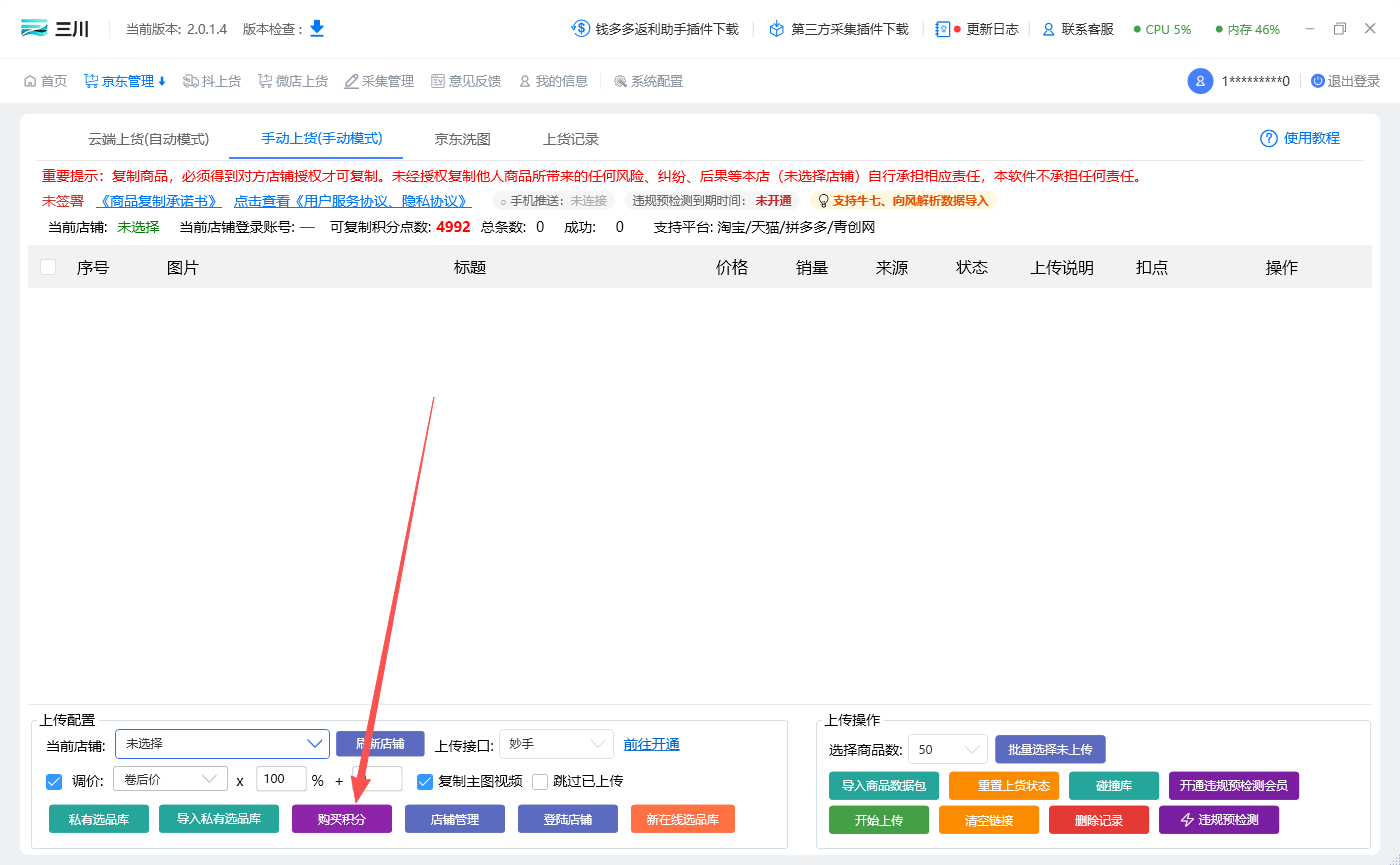
在软件页面底部找到“购买积分”按钮,点击后按页面提示完成购买。
当前积分会显示在页面底部,建议在批量操作前先确认余额。
CLOUD LISTING
二、云端上货
云端上货用于将淘宝商品链接上传到京东。
云端上货仅适用于淘宝链接,不支持券后价链接。
- 1复制商品链接
复制需要上货到京东的淘宝链接。
- 2粘贴链接
返回软件,点击粘贴链接。
- 3设置价格
设置价格比例,然后点击上传。
- 4编辑上架
上传成功后,到妙手、熊大、智云管家或智能店长中编辑上架。
MANUAL LISTING
三、手动上货
手动上货为独立功能,按视频流程完成商品信息上传。
JD EXPRESS
四、快车教程
从店铺登录到创建快车与后续优化,共 9 个步骤。
STEP 01
第一步:登录店铺
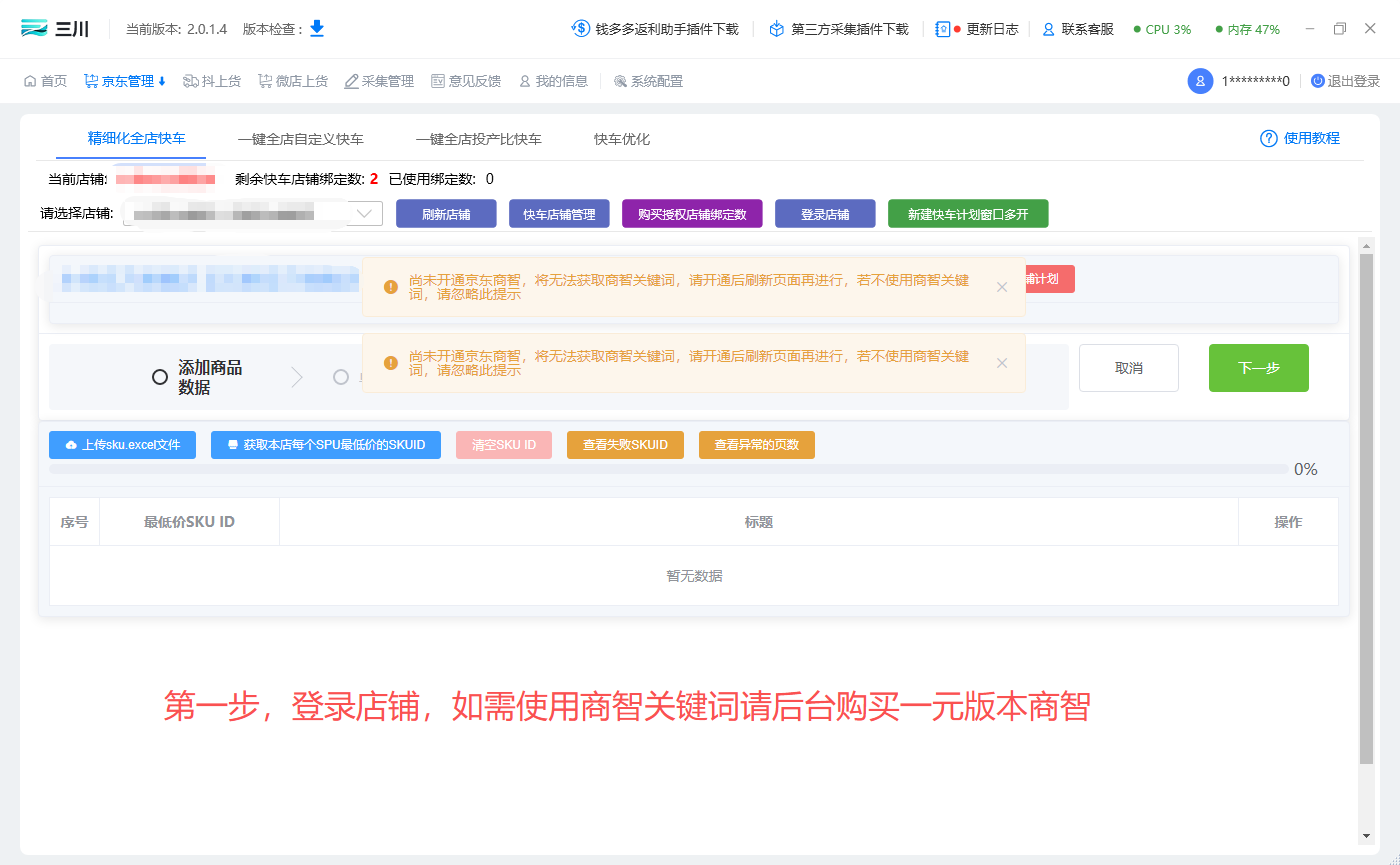
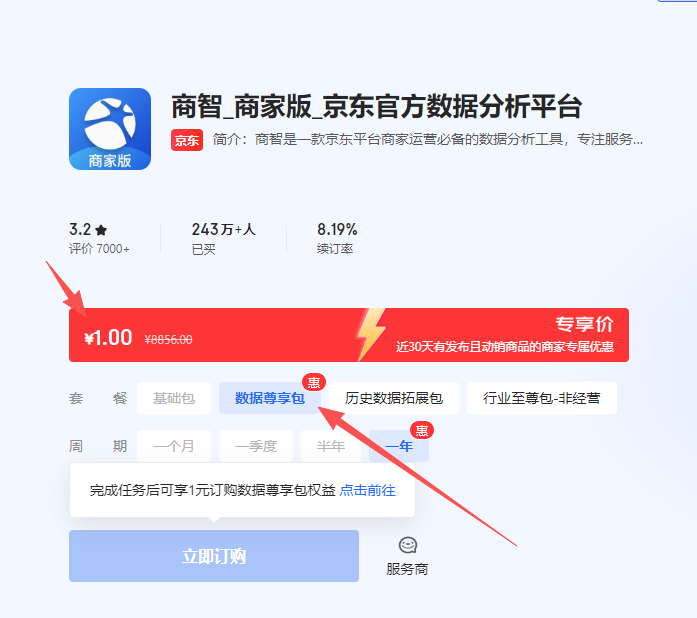
登录需要创建快车的店铺,并完成必要服务的开通。
没有开通京准通的店铺,请先在商家后台完成开通。
STEP 02
第二步:添加 SKU
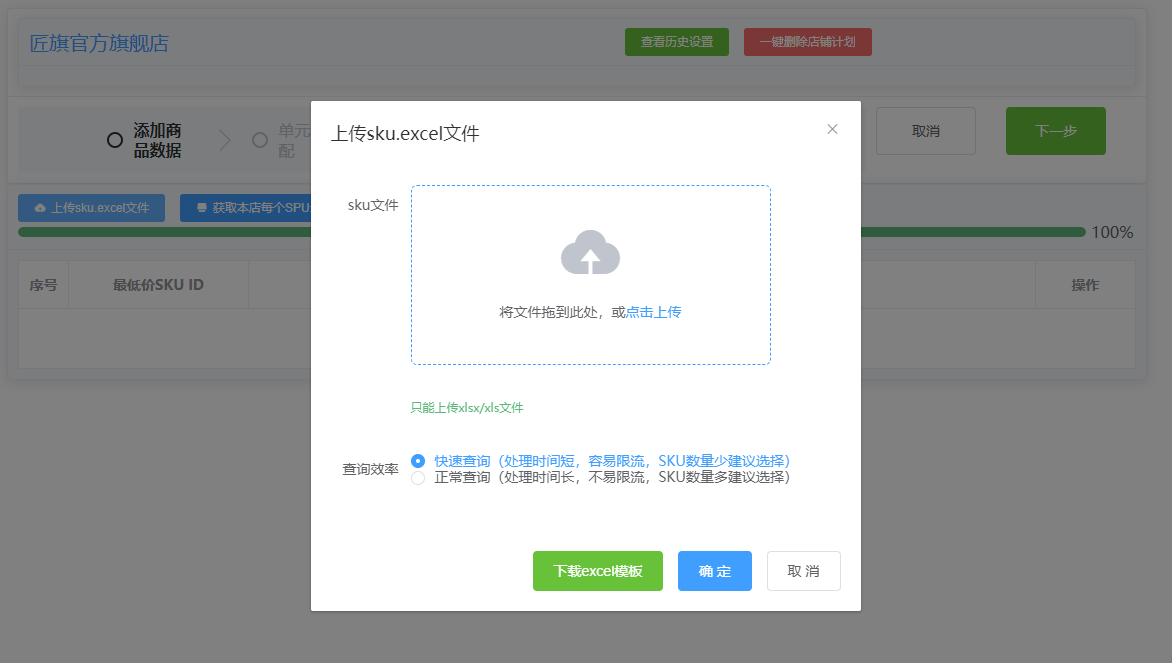
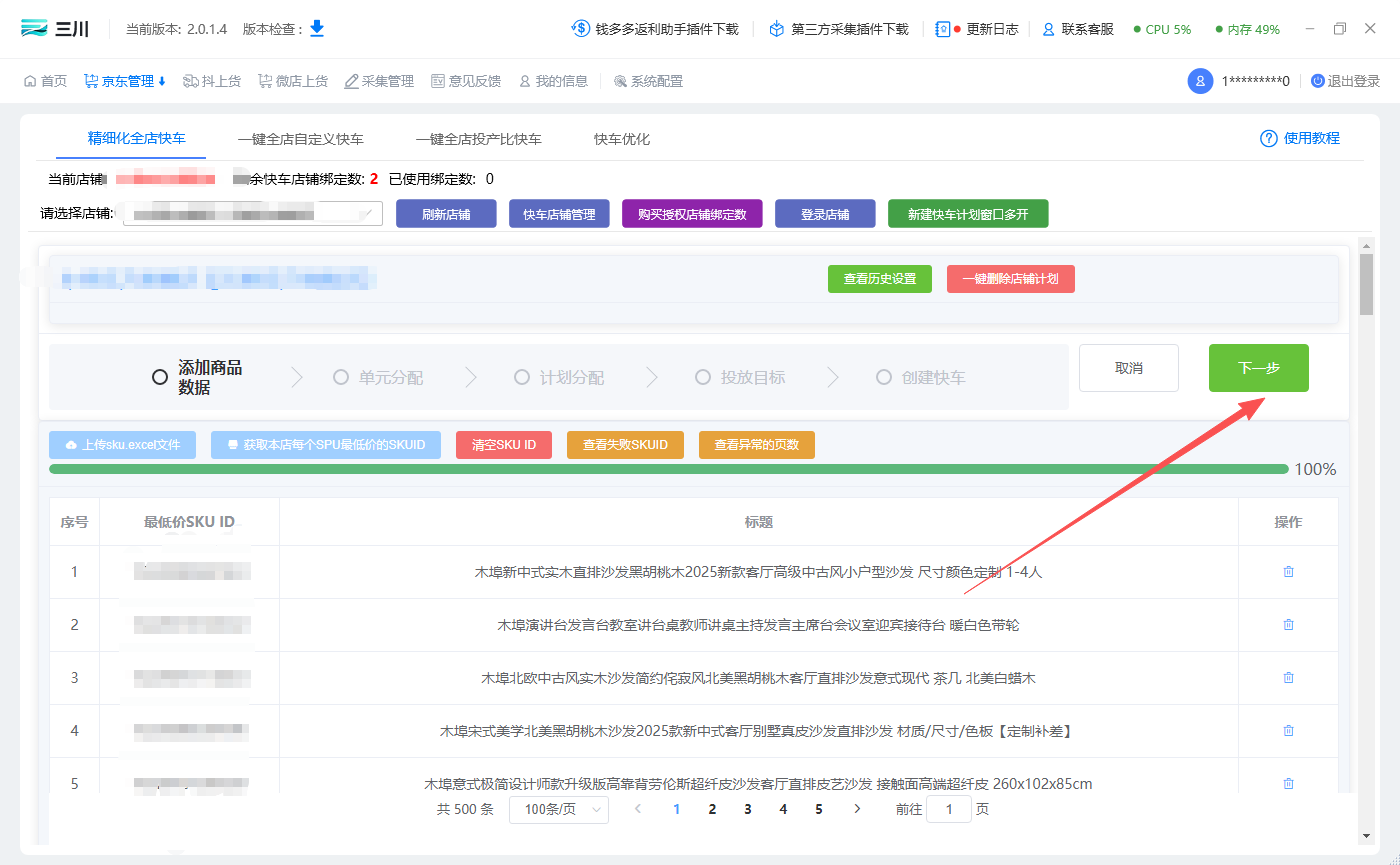
导入需要开通快车的商品,确认列表后进入单元分配。
- 1文件上传
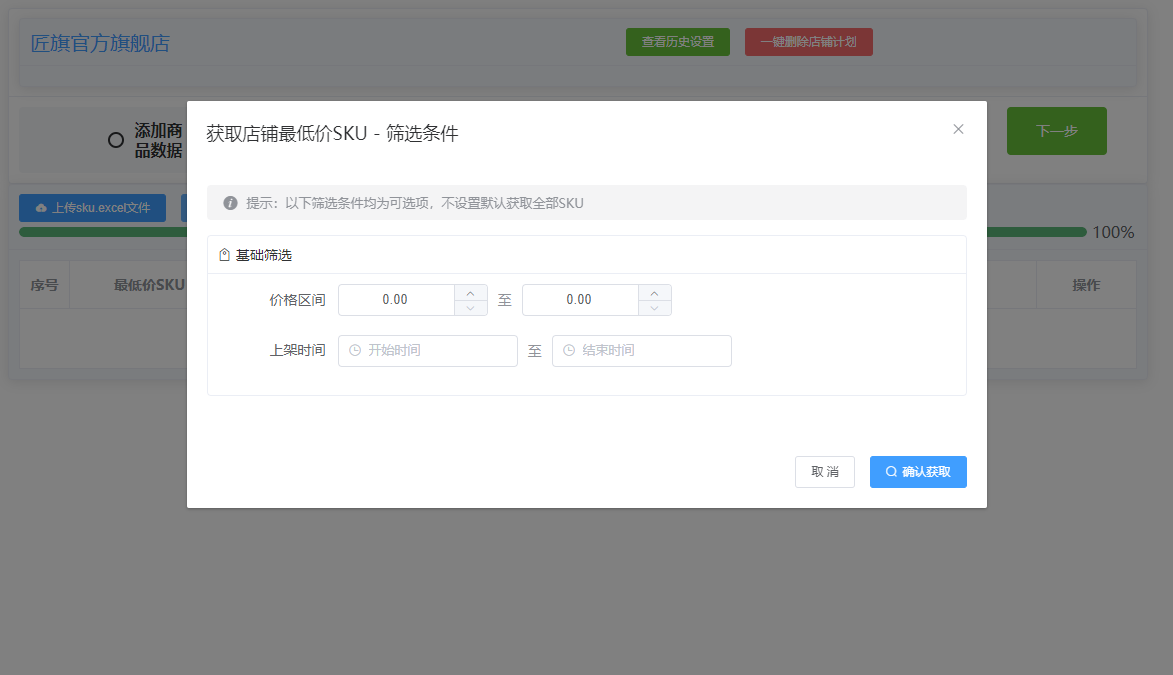
使用 Excel 文件上传指定 SKU。
- 2自动获取
也可自动获取全店每个商品最低价的 SKU。
- 3进入下一步
确认 SKU 列表后点击“下一步”。
STEP 03
第三步:单元分配
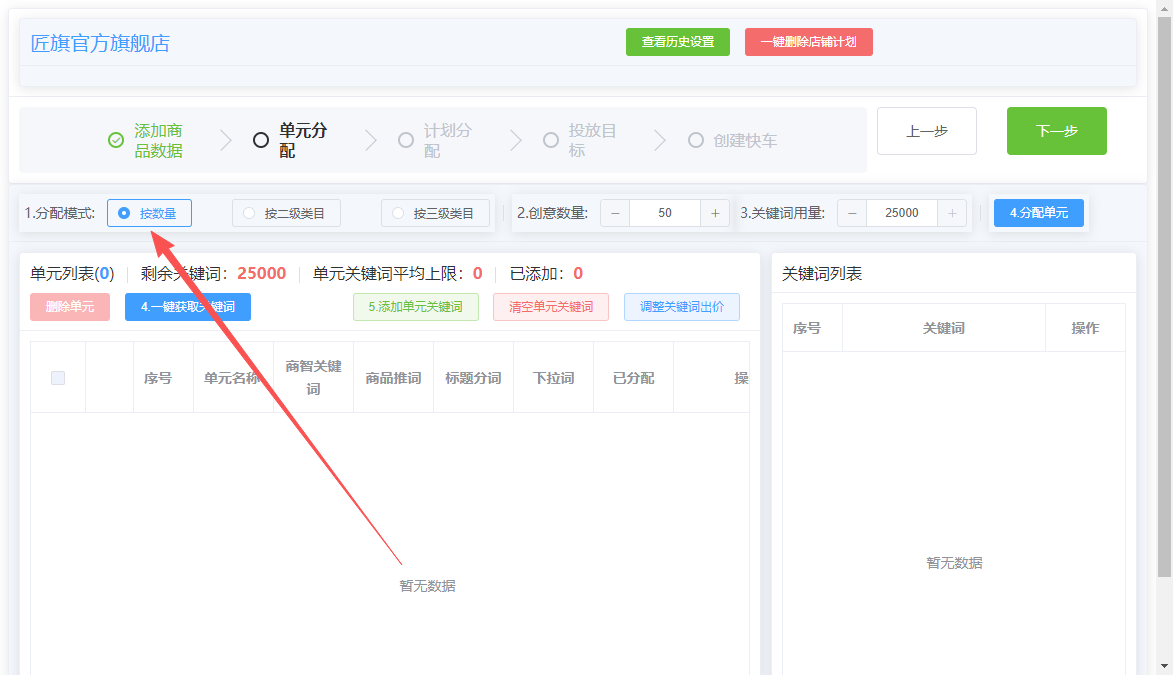
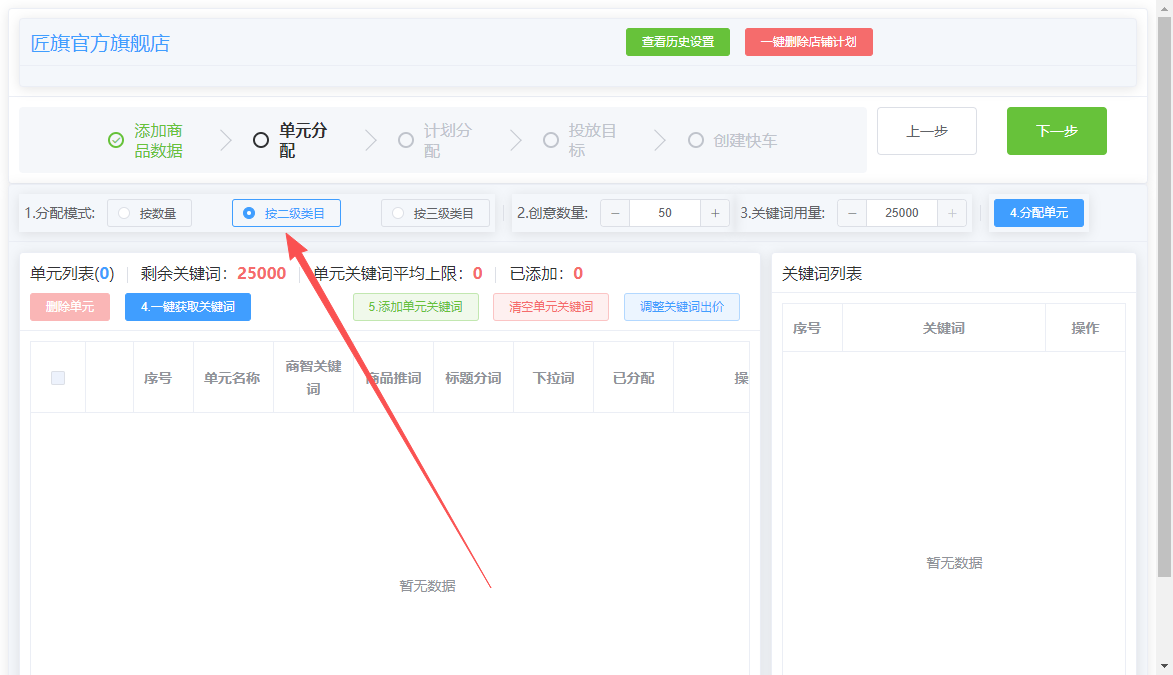
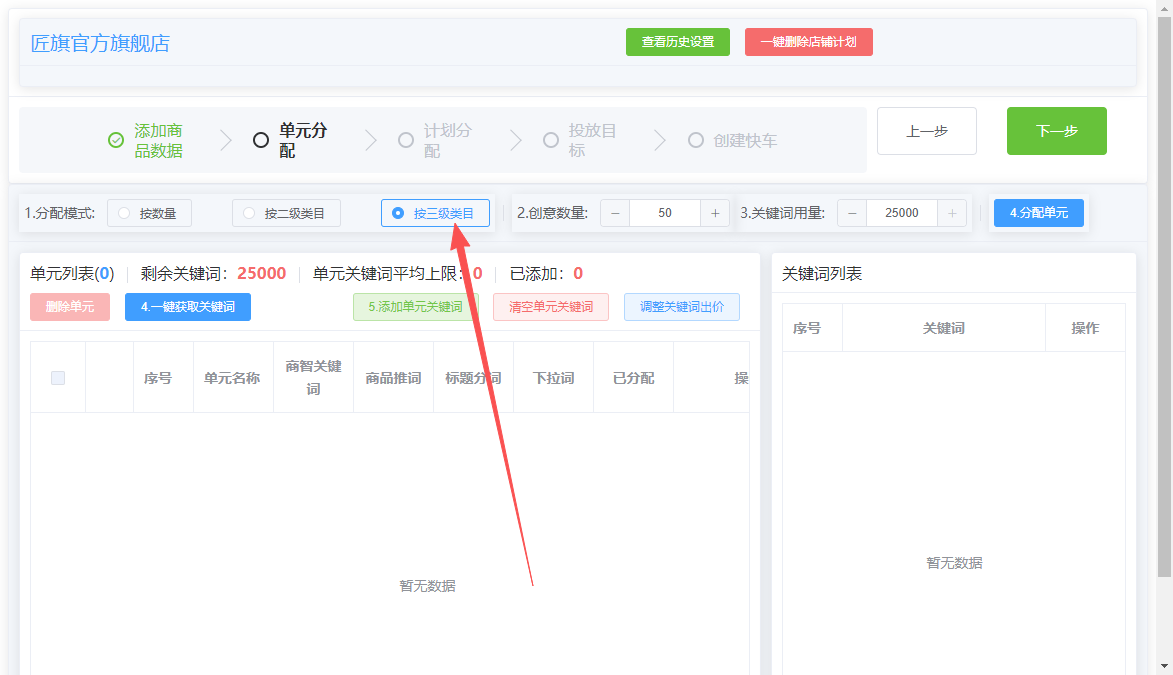
根据商品数量或类目结构建立推广单元。
按数量
每个推广单元的创意数量上限为 100 条;超过上限时会自动新建单元。
按二级类目
将相同二级类目的商品归类到同一单元,创意数超过上限时自动新建单元。
按三级类目
将相同三级类目的商品归类到同一单元,创意数超过上限时自动新建单元。
STEP 04
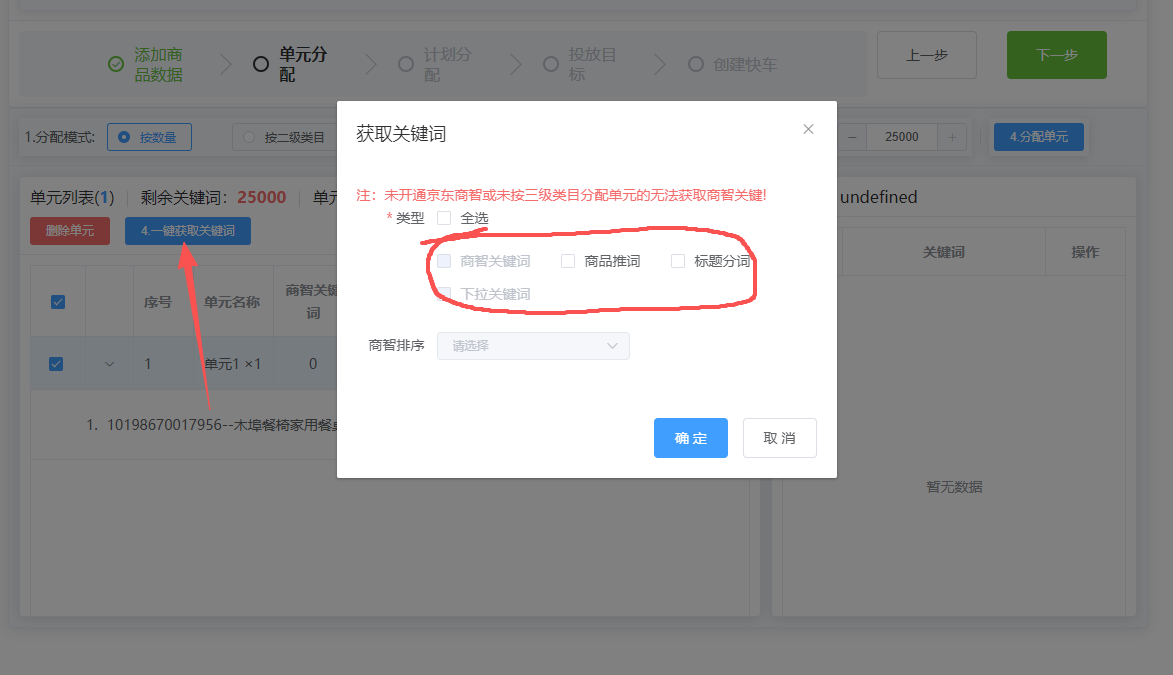
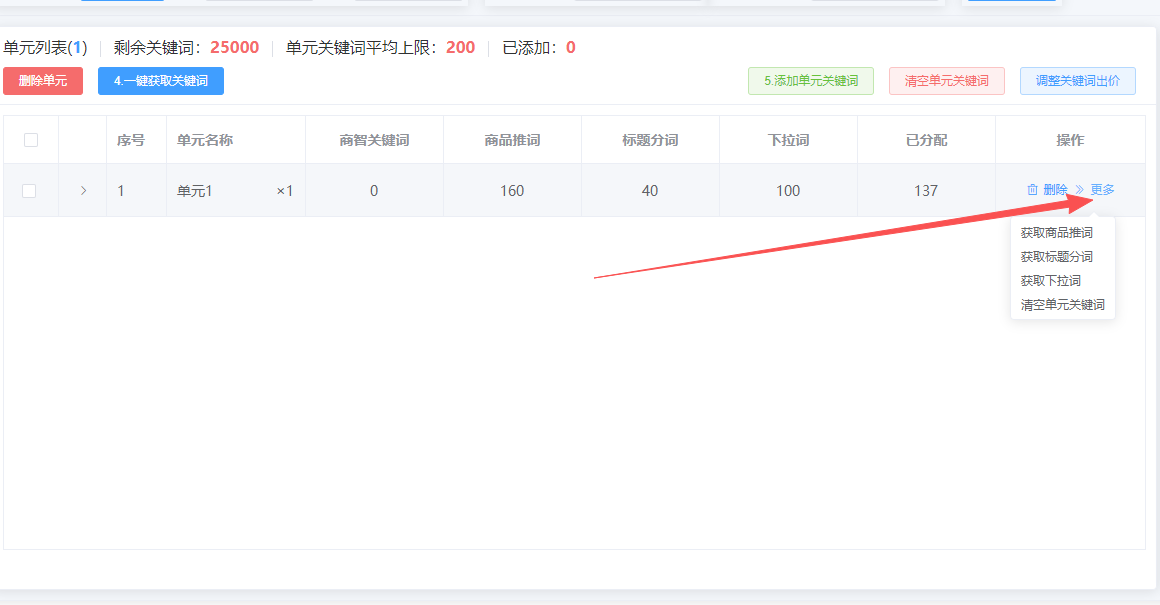
第四步:一键获取关键词
根据数据来源选择关键词类型,再查看每个单元的获取结果。
如果单元分配时没有选择“按三级类目”,则无法使用商智关键词。
- 标题分词
- 系统拆分商品标题得到的关键词。例如“红色连衣裙”可拆分为“红色”和“连衣裙”。
- 下拉关键词
- 京东首页搜索的匹配词,例如“蛋糕”的下拉词“蛋糕的做法”。使用下拉关键词时必须同时勾选标题分词。
- 商品推词
- 系统根据 SKU 实时推荐的关键词,包括热搜词、潜力词与捡漏词等。
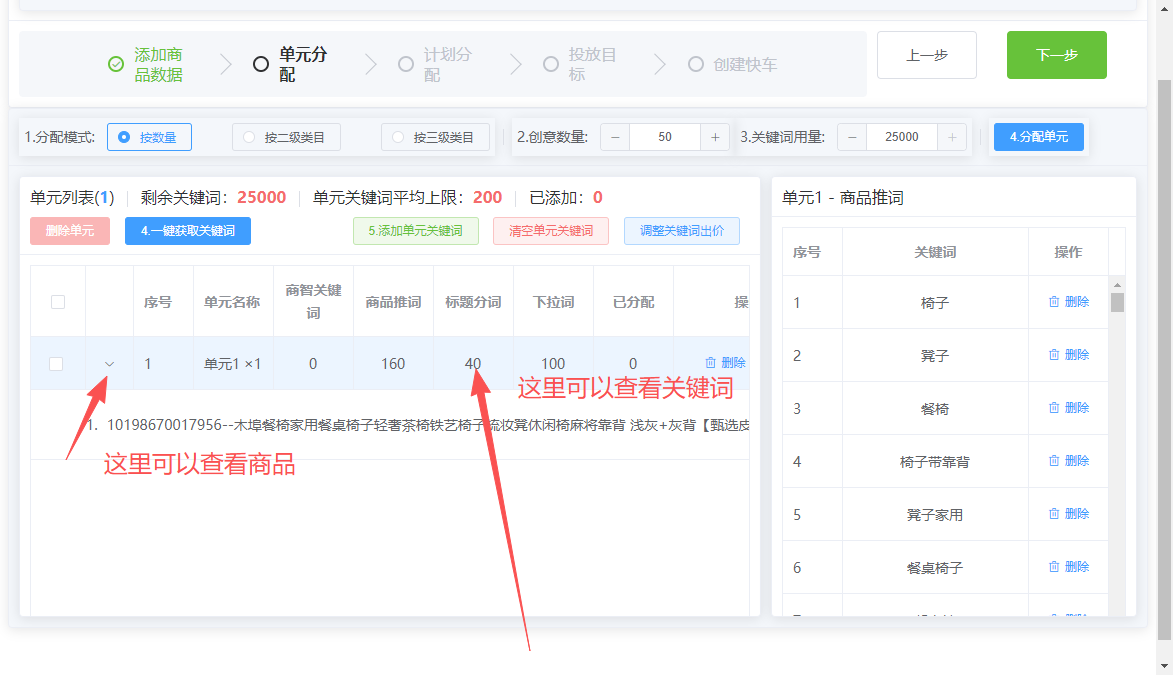
查看商品点击左侧三角形标识,展开该单元下的商品。
查看关键词点击对应的分词数量,查看该分词下的关键词。
STEP 05
第五步:添加单元关键词
单个推广单元的关键词上限为 200 个,可按数量或百分比自动添加。
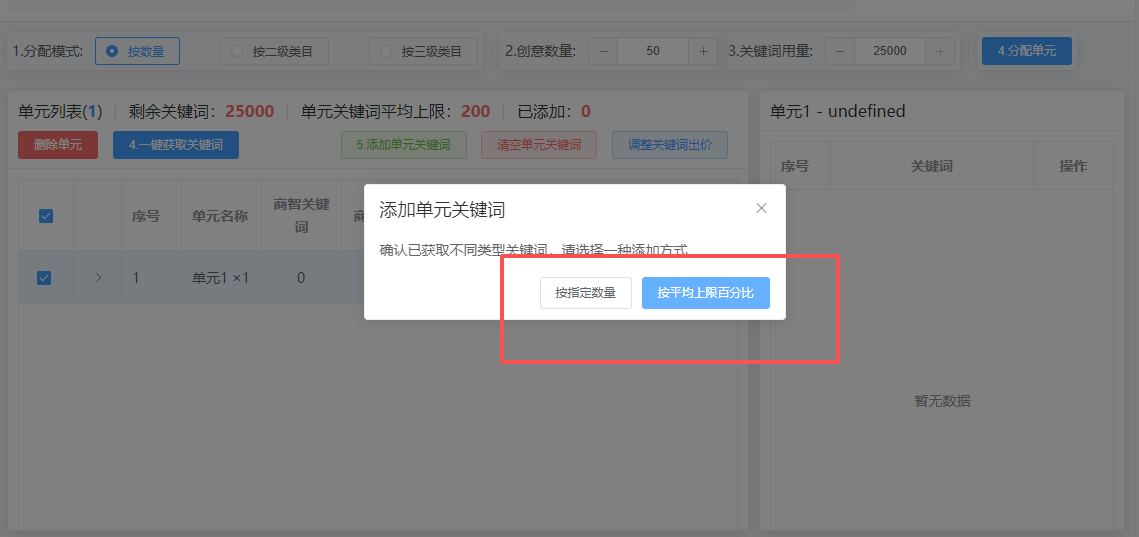
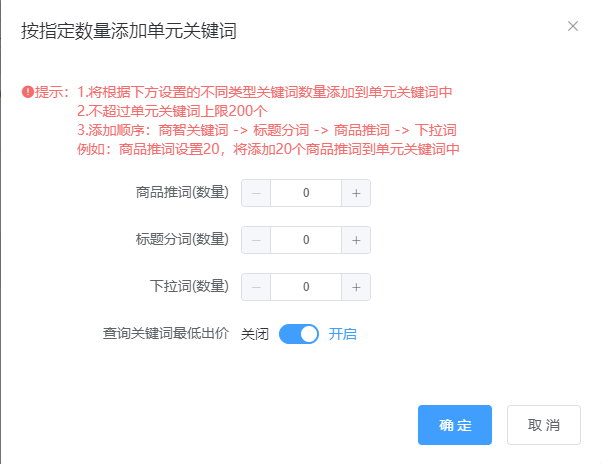
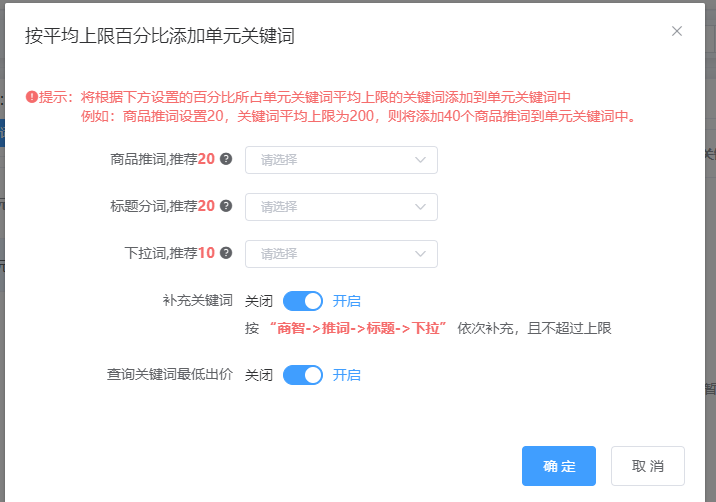
若商品推词设为 20%,关键词平均上限为 200,则向单元关键词中添加 40 个商品推词。
STEP 06
第六步:计划分配
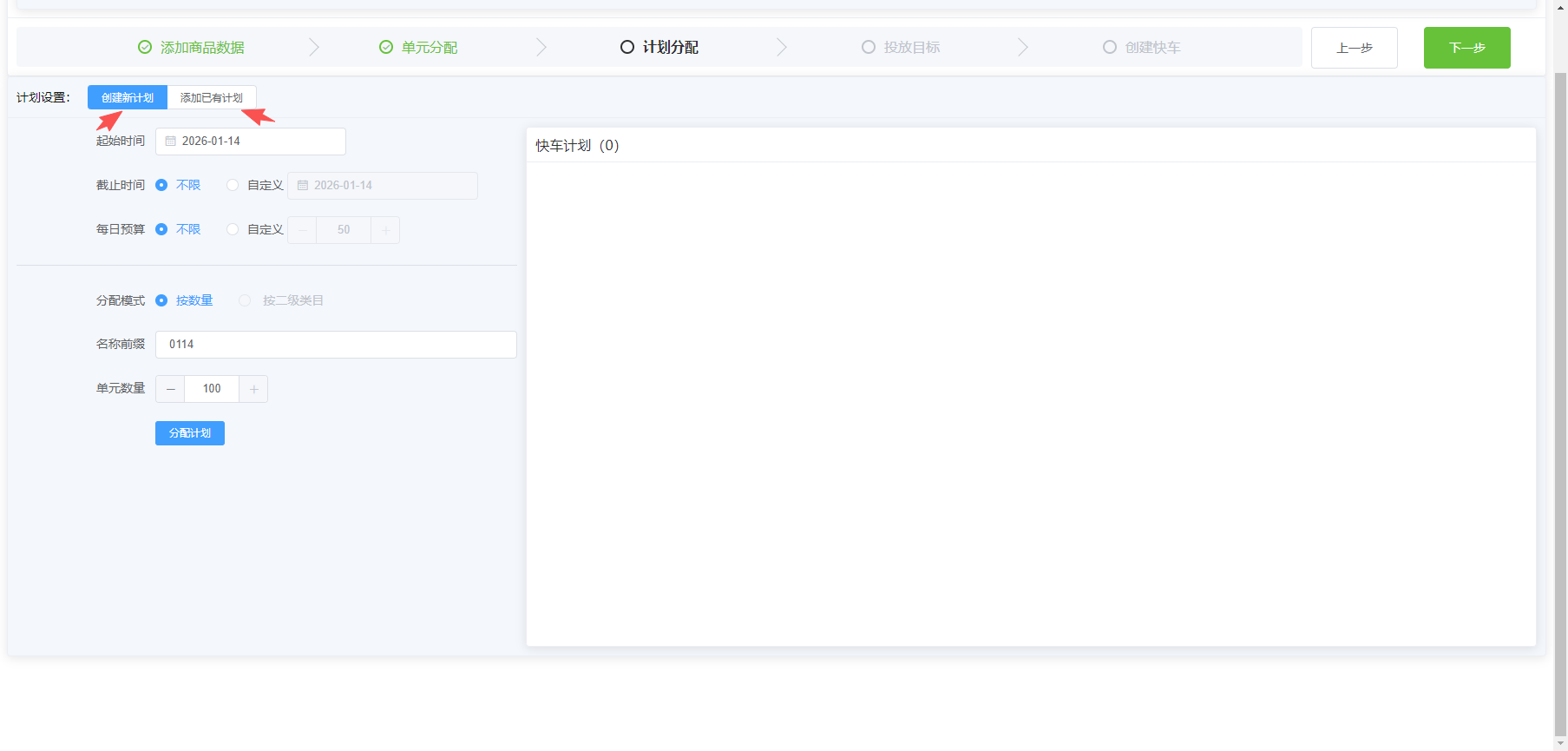
可新建投放计划,也可将单元加入已有计划。
创建新计划
- 起始时间
- 计划开始投放的时间。
- 截止时间
- 计划停止投放的时间。
- 每日预算
- 新建单元每天的投放预算;初次投放建议设置上限。
按数量分配
根据单元数量将单元分配到计划。
按二级类目分配
根据单元的二级类目及数量进行分配。
STEP 07
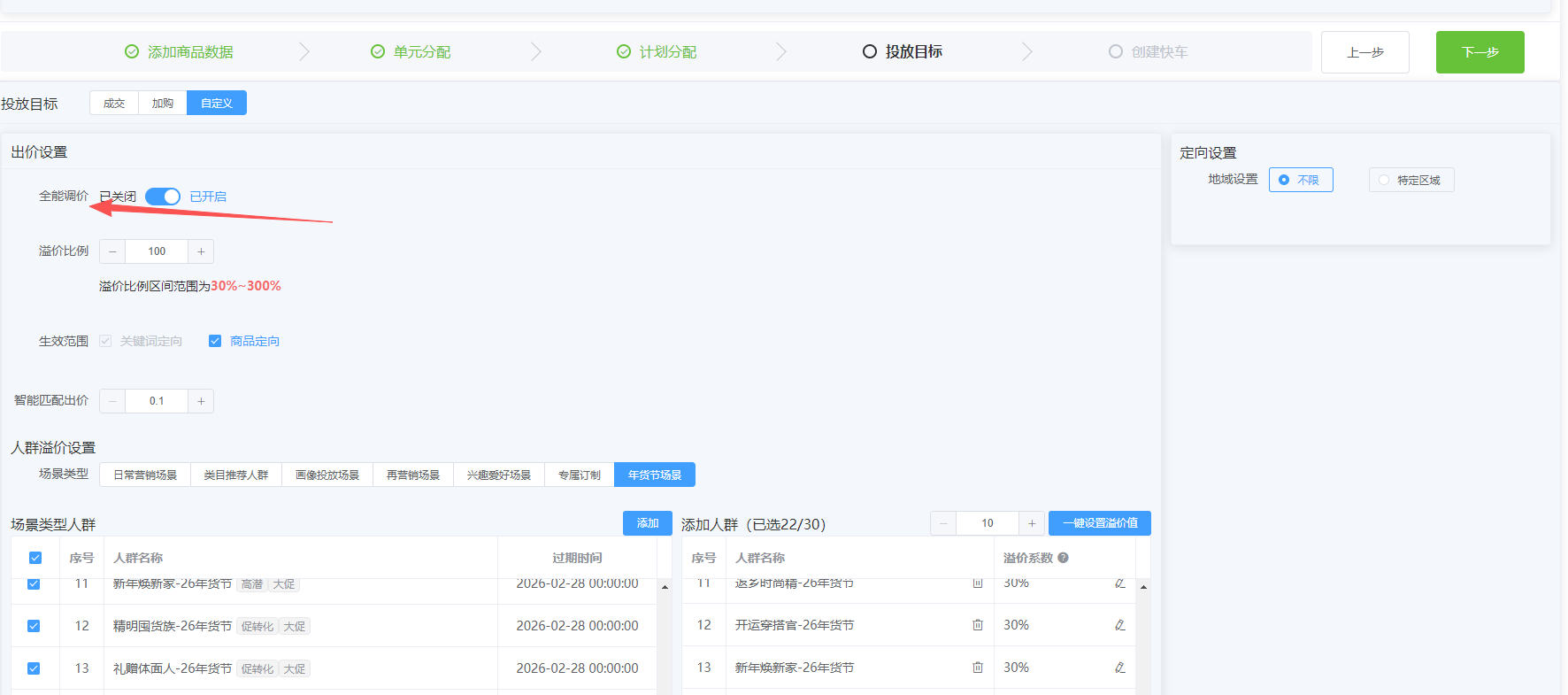
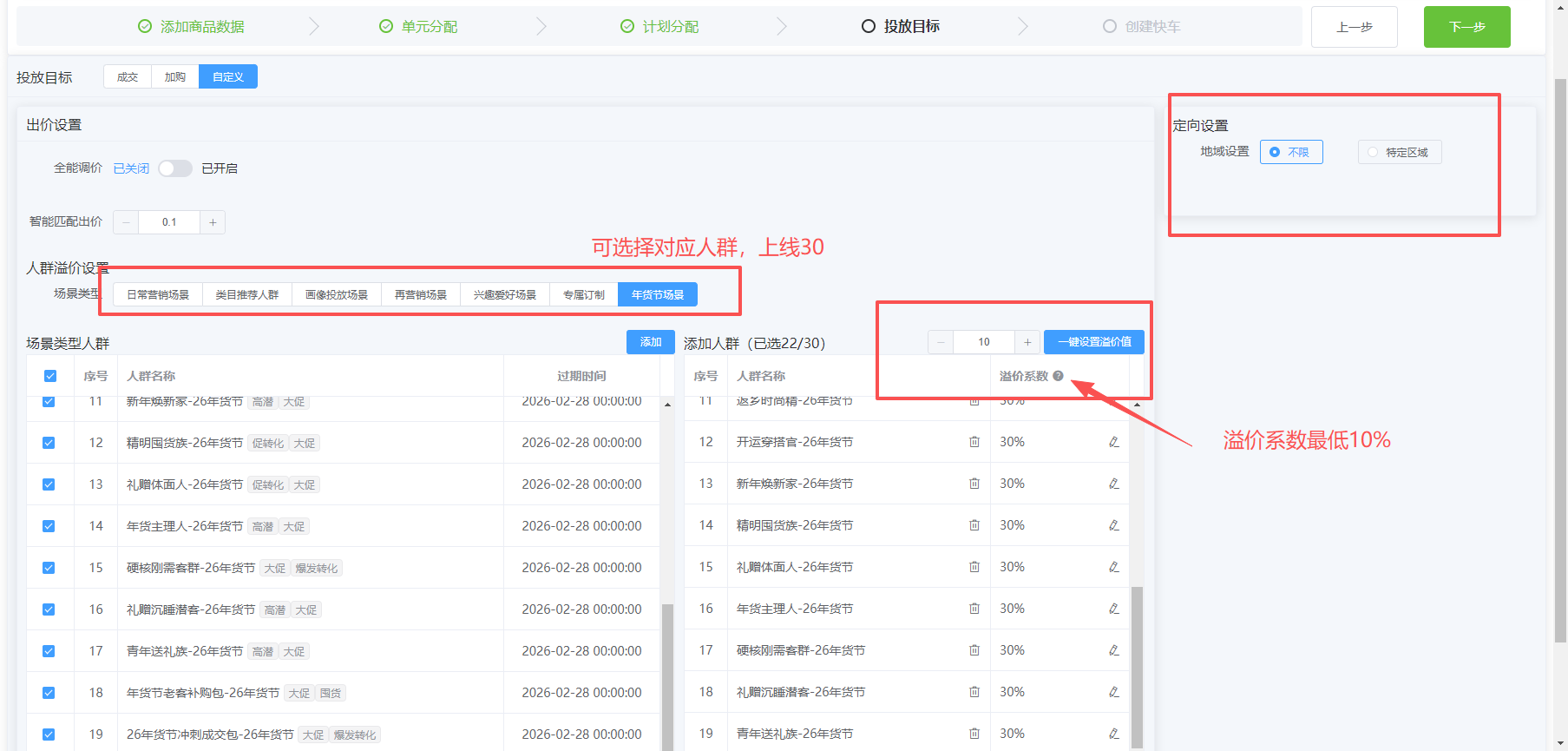
第七步:设置投放目标
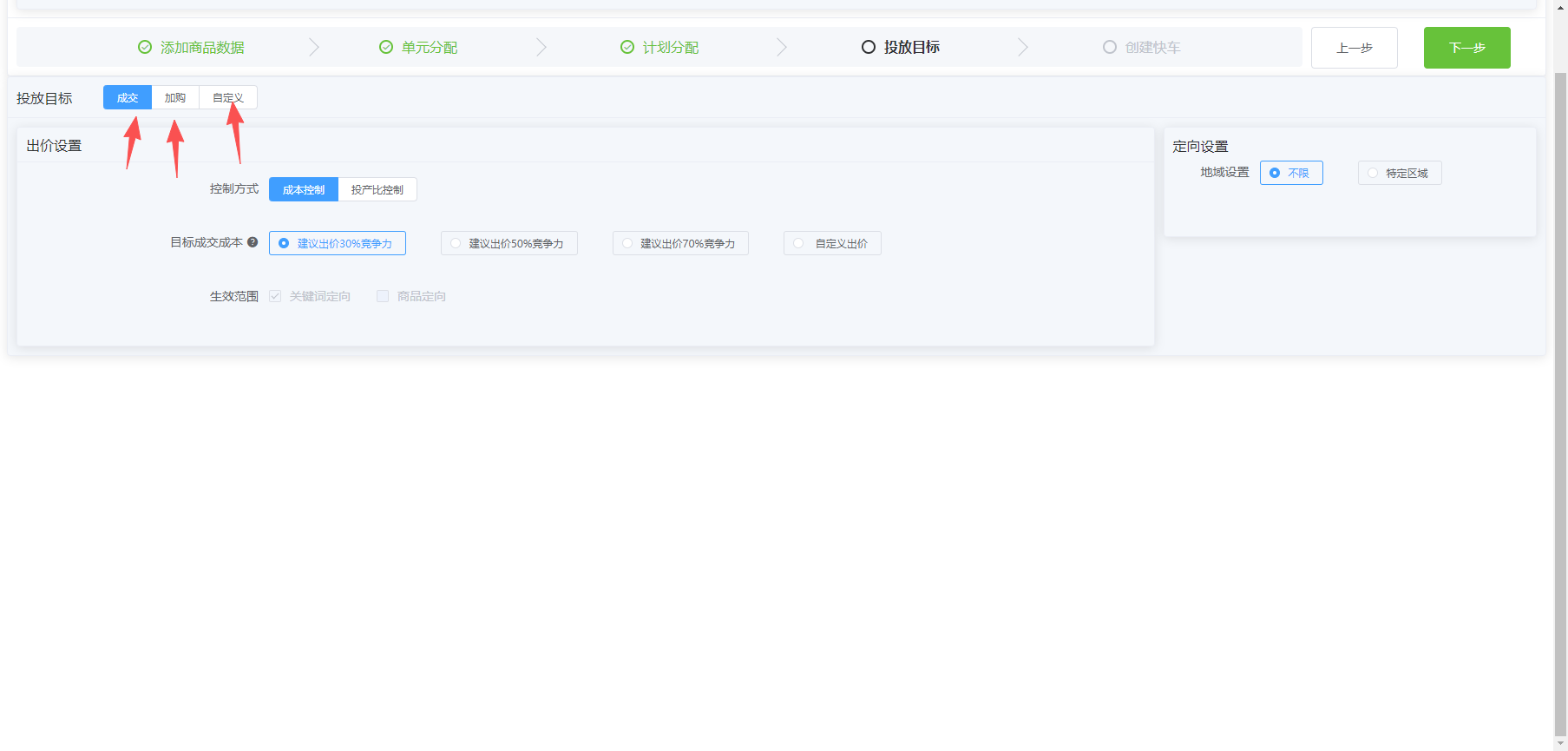
按运营目标选择成交、加购或自定义投放。
成交
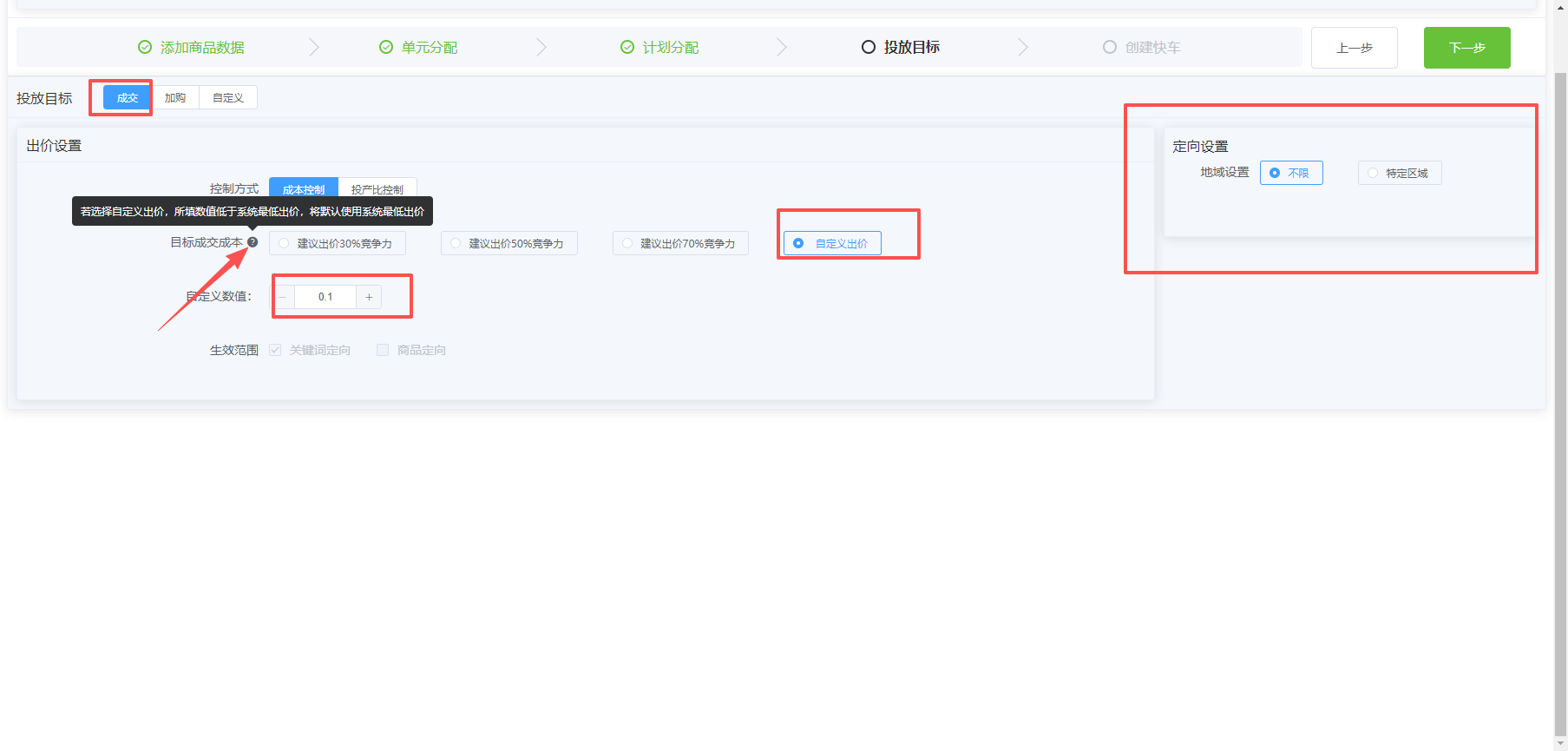
可选自定义出价(成本控制,俗称低价车)或投产比控制。
例如 1.0 表示每次点击 1 元,0.1 表示每次点击 0.1 元。如果设置值低于系统最低出价,将默认使用系统最低出价。
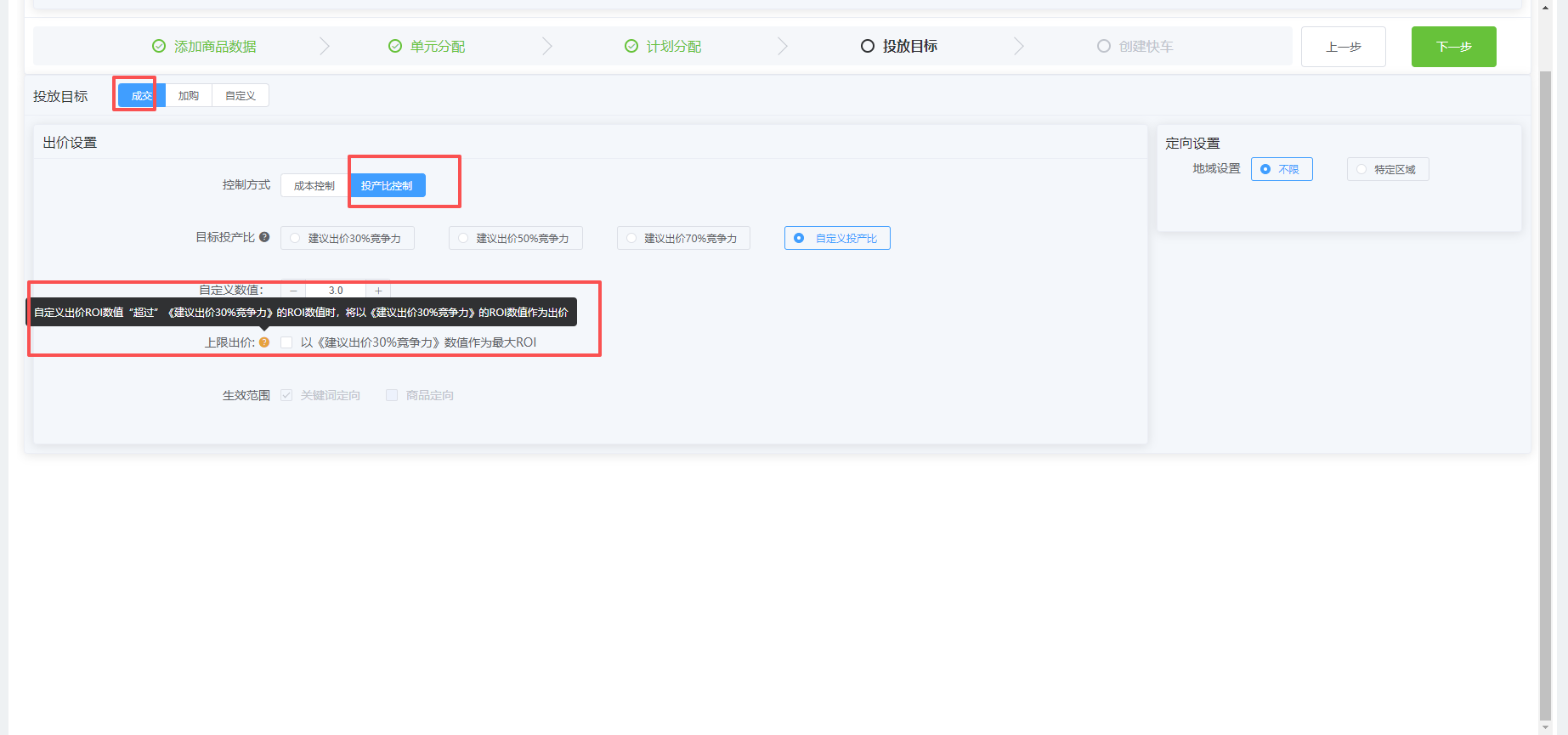
例如目标 ROI 为 5,表示期望每投入 1 元广告费,带来 5 元成交订单金额。
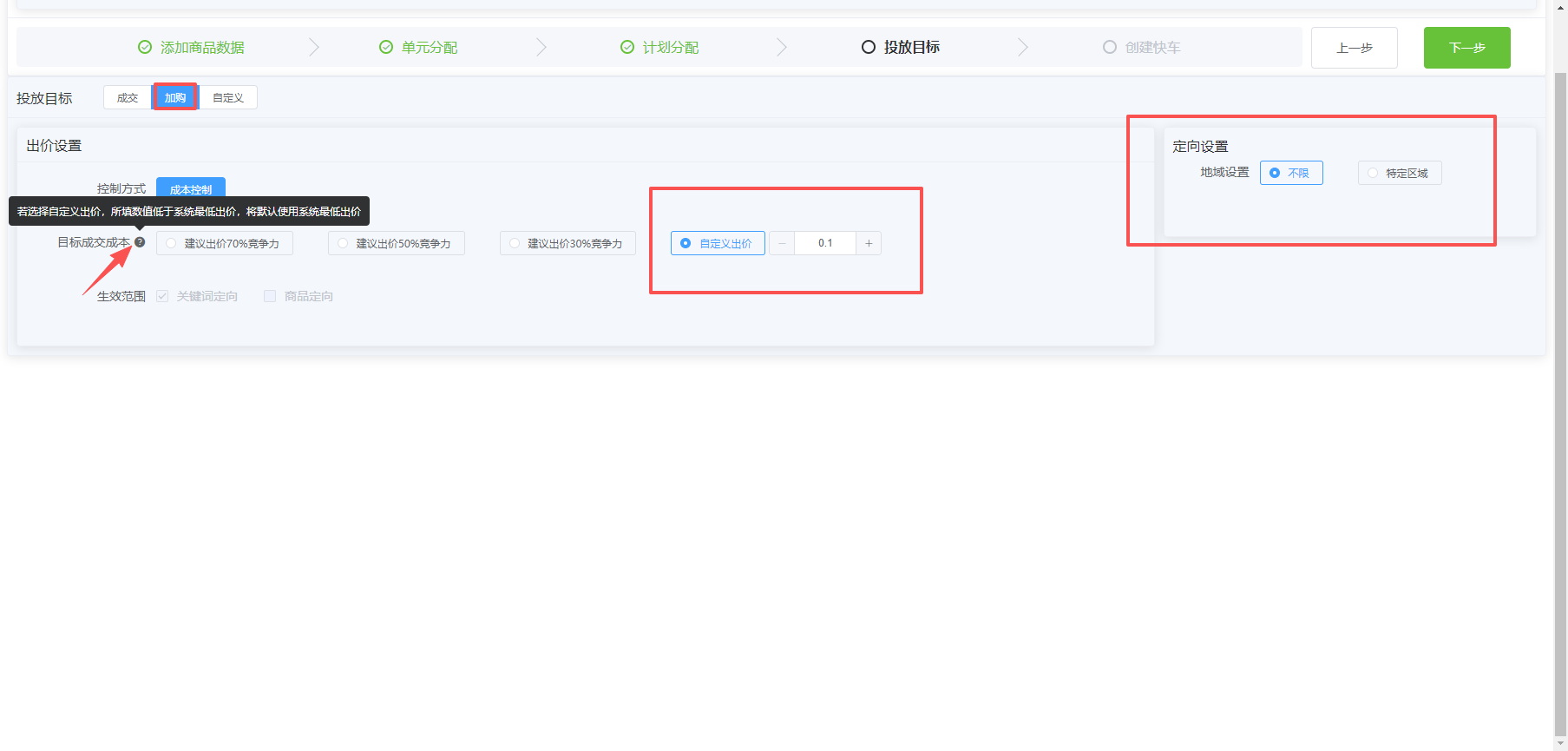
加购
选择所需的自定义出价。出价低于系统最低值时,仍会使用系统最低出价。
自定义
原教程建议不使用全能调价,选择自定义后关闭全能调价页面。
STEP 08
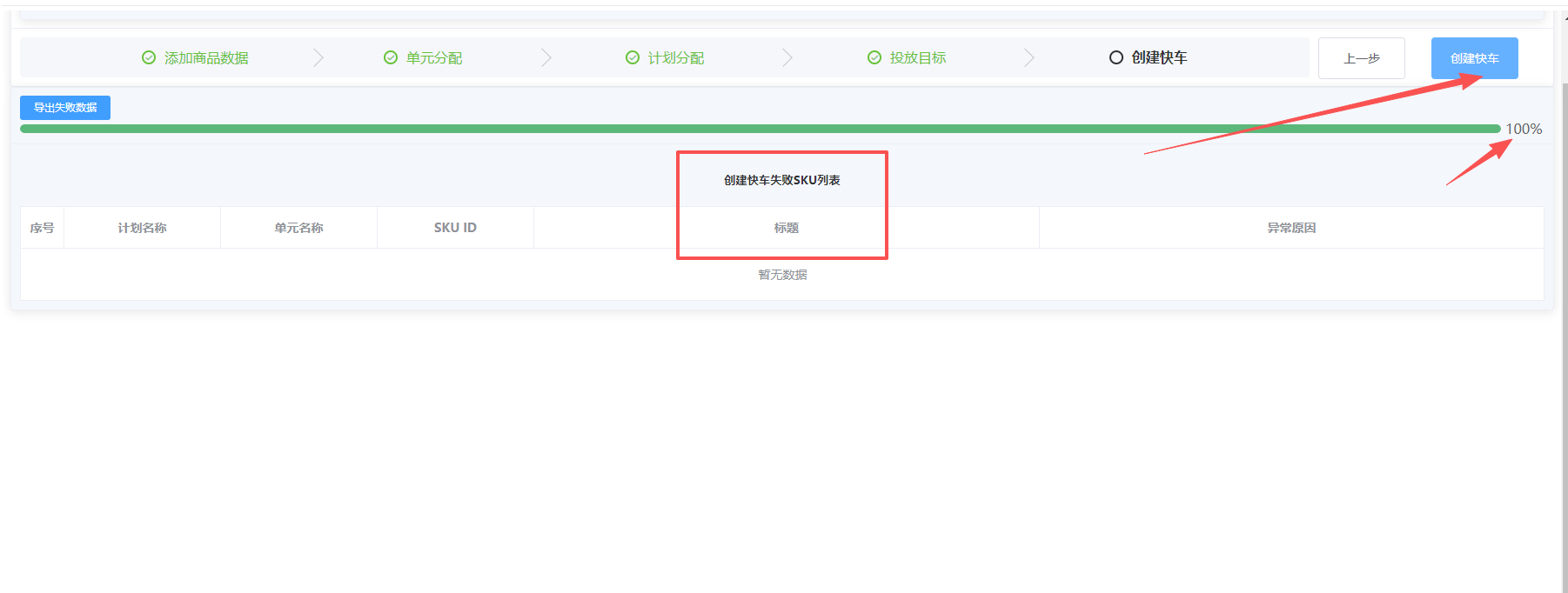
第八步:创建快车
确认所有配置无误后完成创建。
点击“创建快车”按钮完成创建。
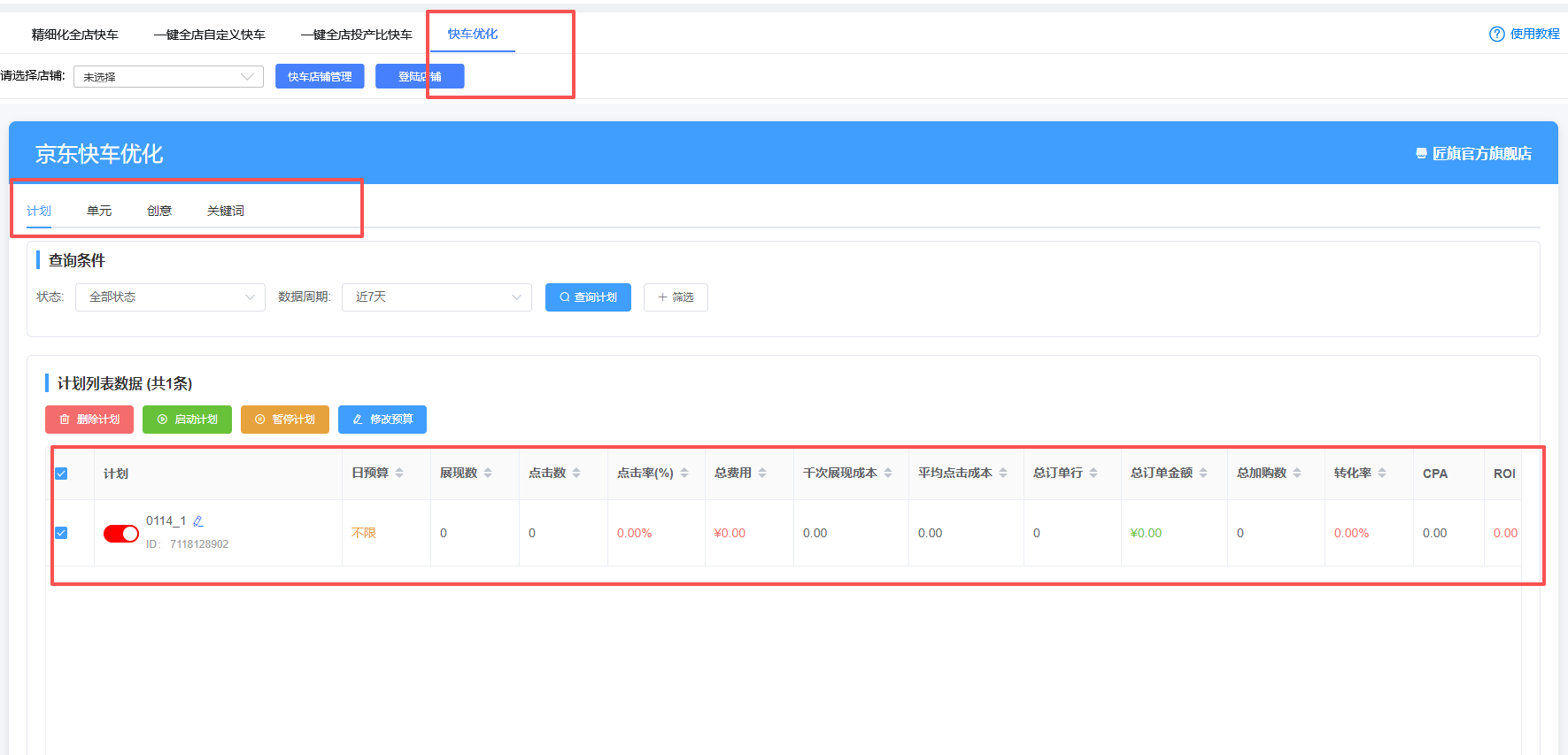
第九步:快车优化
定期查看快车数据,根据实际效果优化出价、关键词与预算。
MODEL SETUP
五、模型使用说明
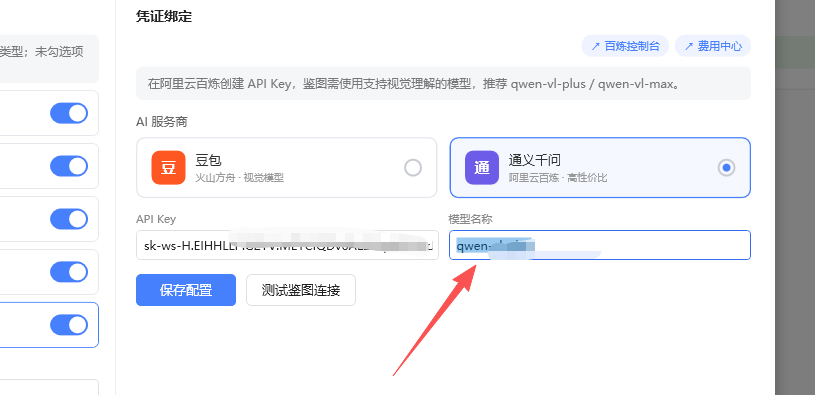
绑定豆包或通义千问 API,用于图片违规检测的大模型识图。
DOUBAO
豆包模型开通
先在火山方舟创建 API Key 并开通视觉模型,再回到软件完成凭证绑定。
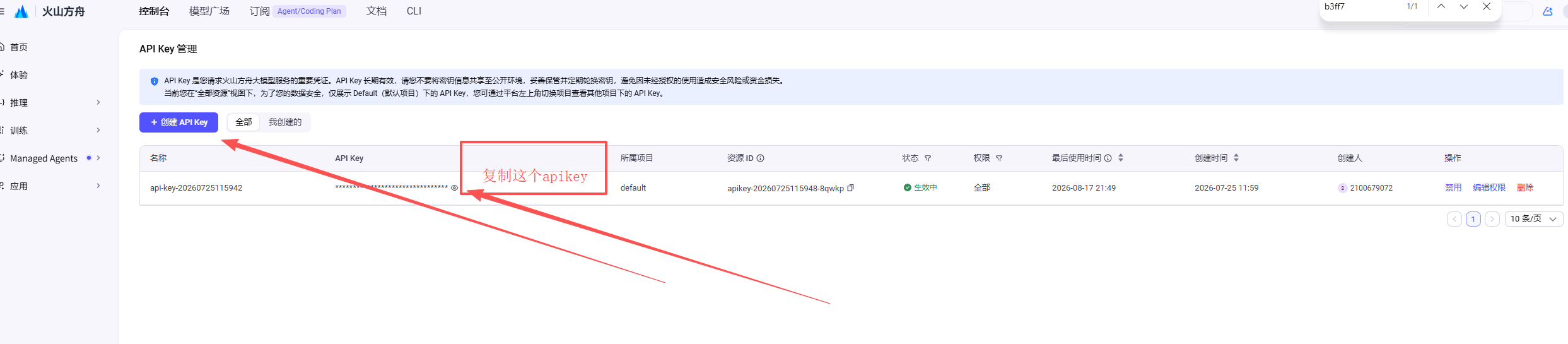
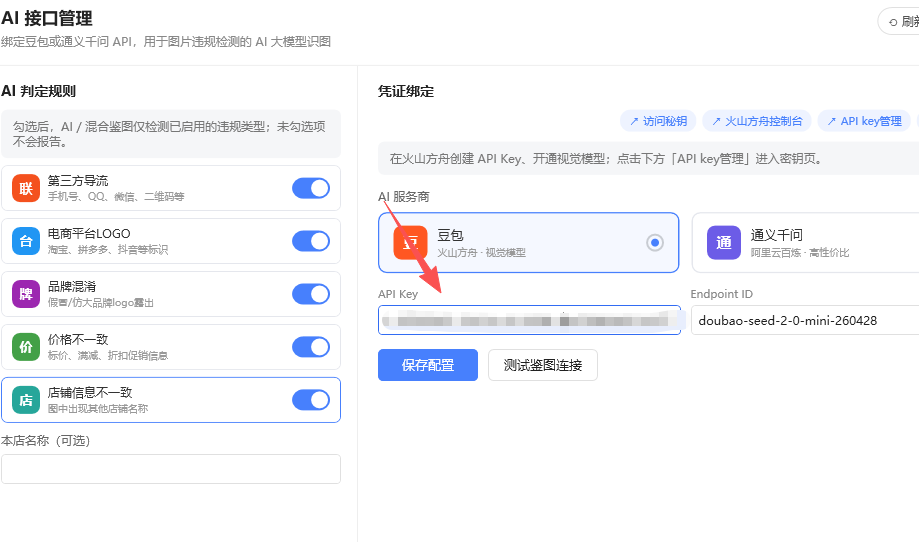
开通大模型
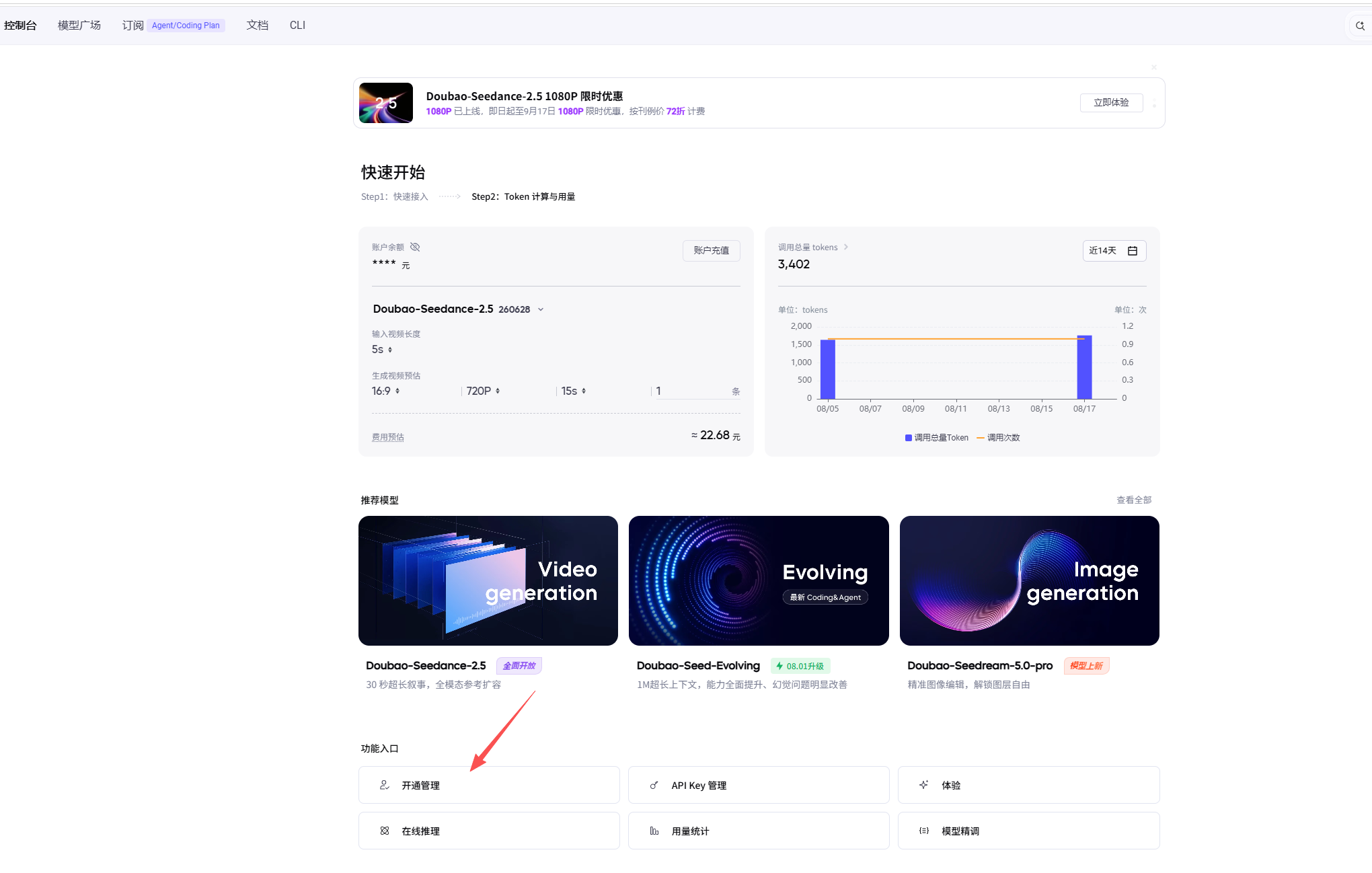
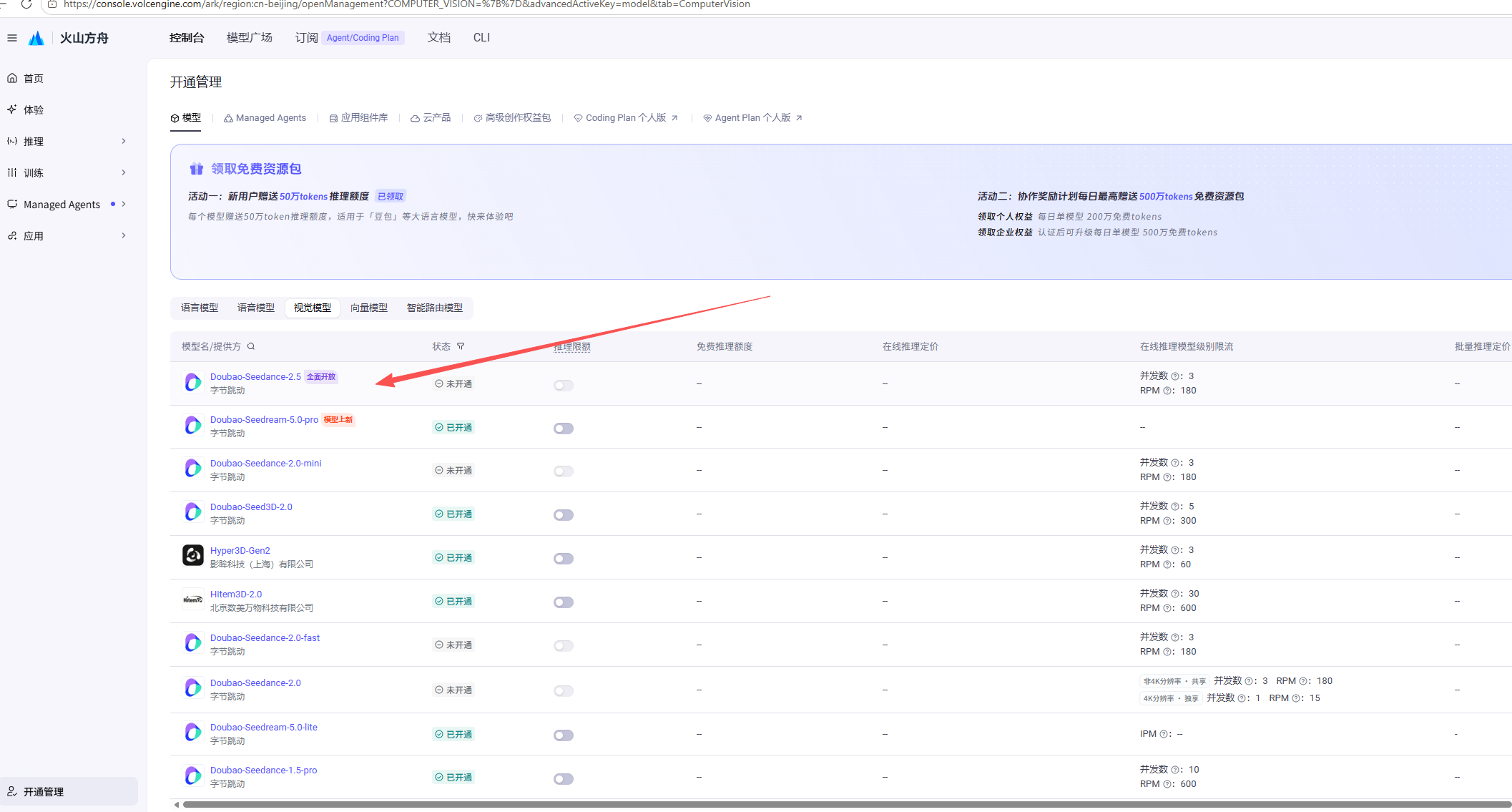
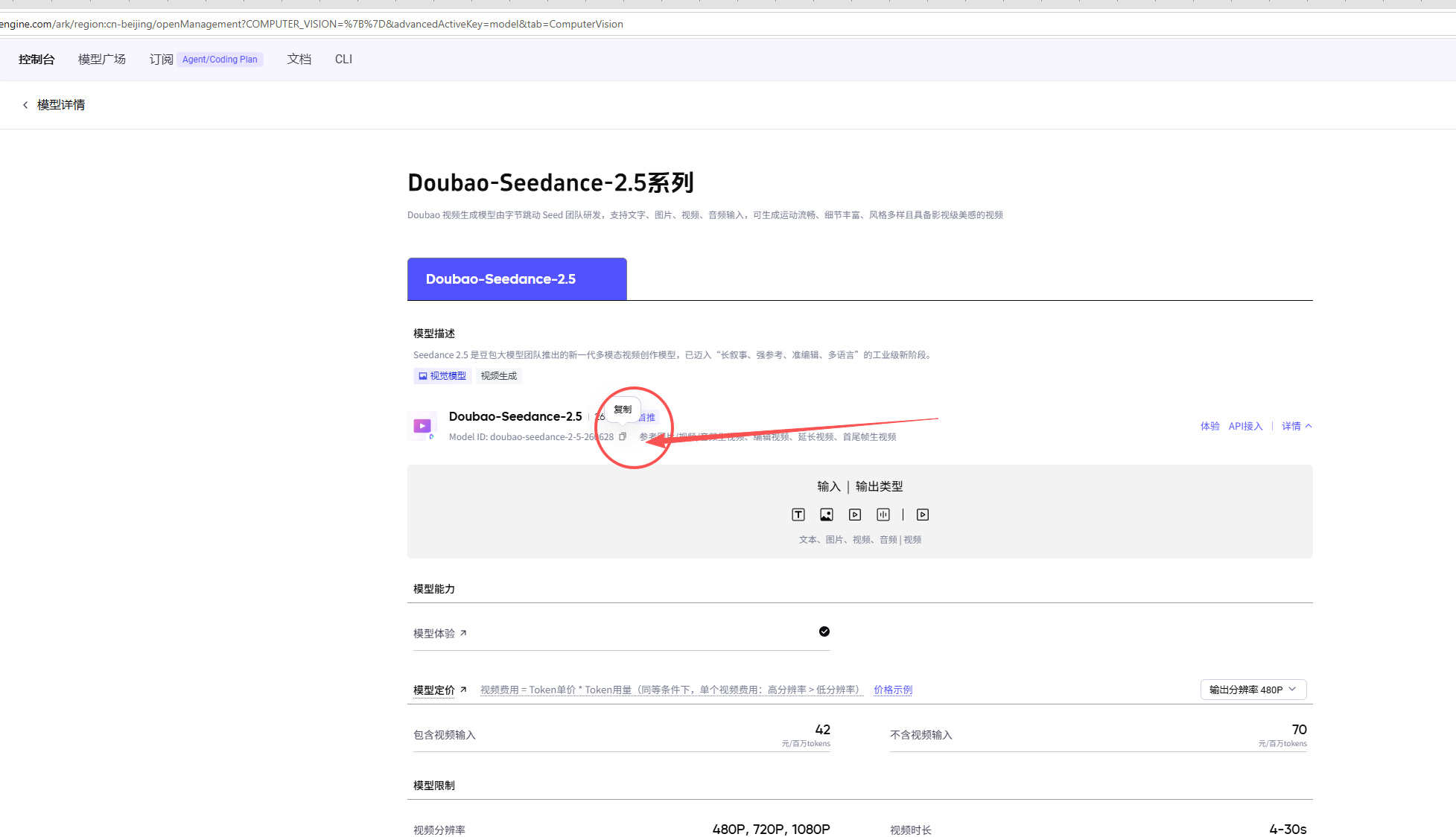
进入火山方舟控制台,开通所需的视觉模型,并复制模型 ID 作为 Endpoint ID。
- 1进入开通管理
在控制台功能入口中点击“开通管理”。
- 2开通视觉模型
切换到“视觉模型”,开通需要使用的模型。
- 3复制模型 ID
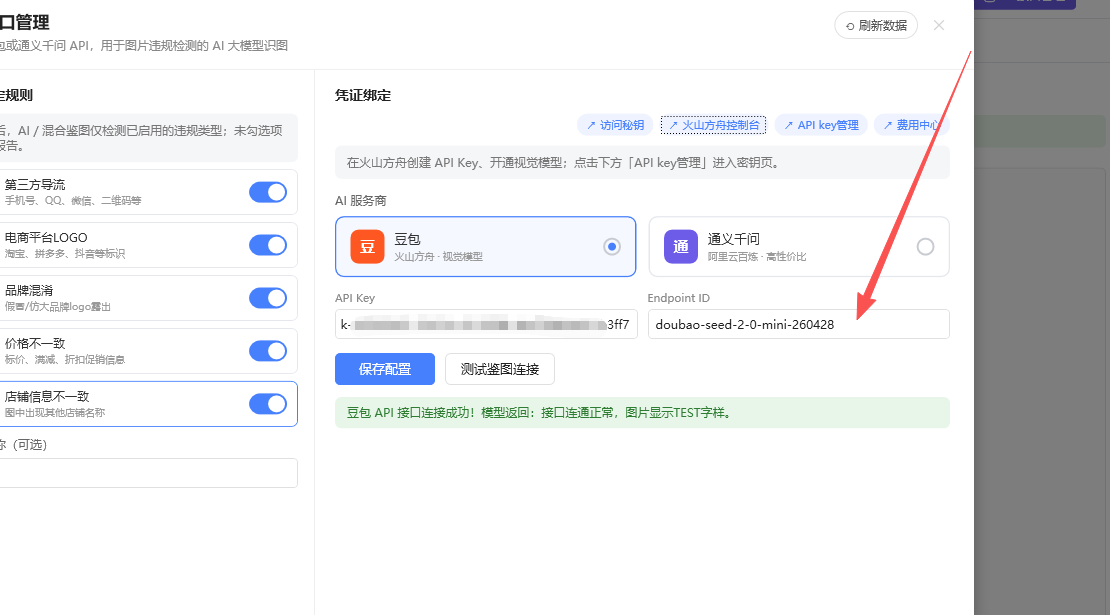
打开模型详情,复制模型 ID,填到软件的 Endpoint ID。
- 4保存并测试
回到软件保存配置,再点击“测试鉴图连接”确认可用。
QWEN
通义千问配置
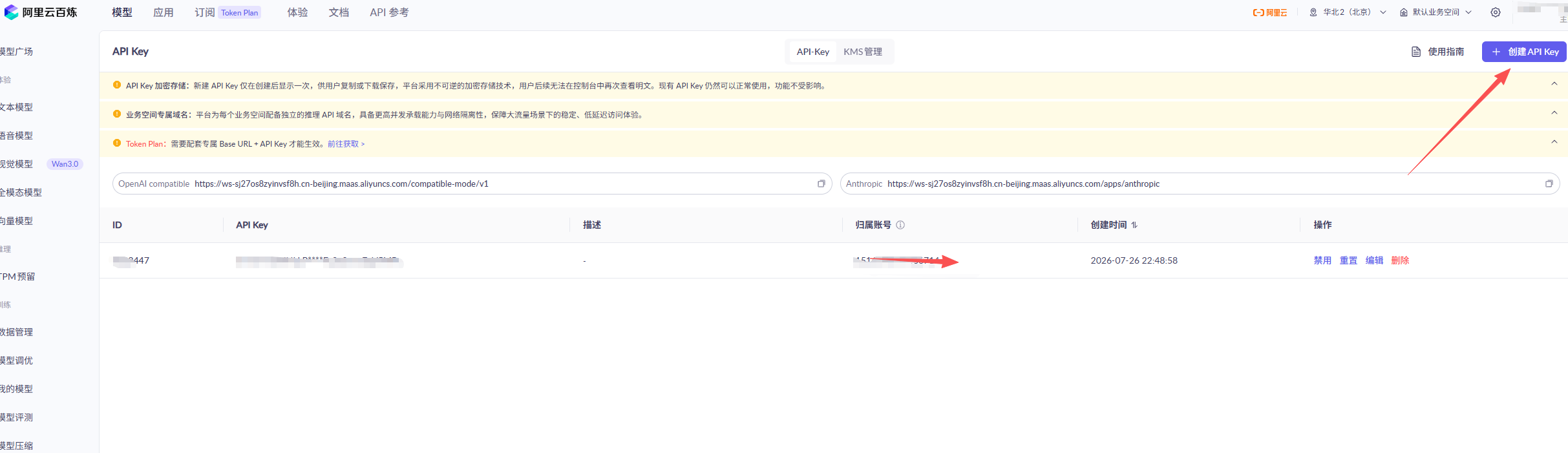
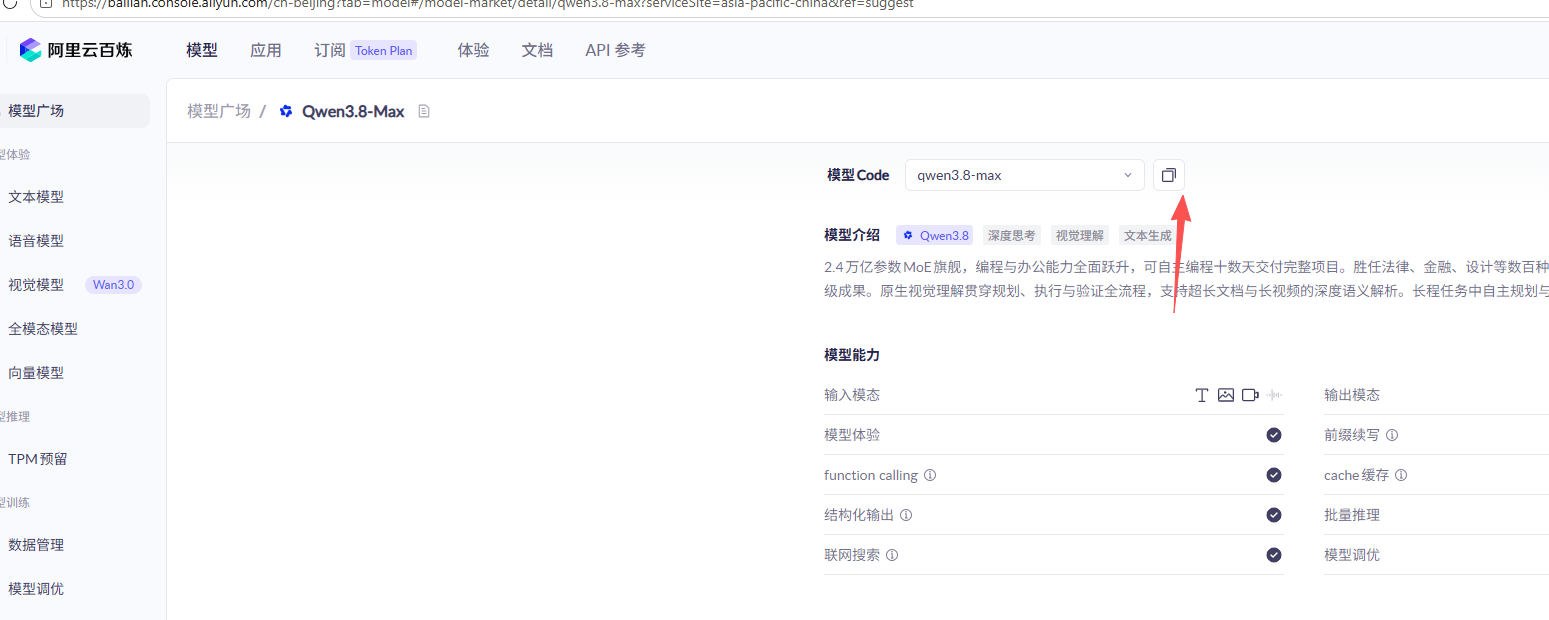
在阿里云百炼创建 API Key,再进入模型广场选择支持视觉理解的模型。
鉴图需使用支持视觉理解的模型,推荐 qwen-vl-plus / qwen-vl-max。
1. 创建 API Key
打开阿里云百炼控制台,创建 API Key 后复制到软件中。
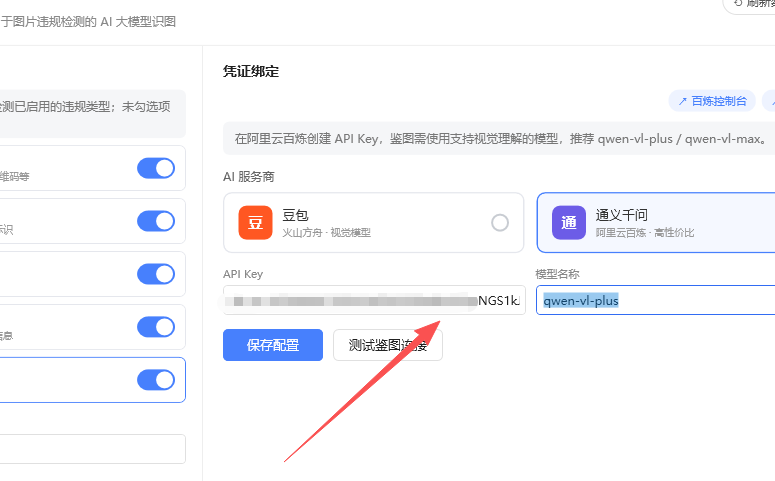
选择模型
进入模型广场,选择合适的视觉理解模型,复制模型 Code 后填到软件的“模型名称”。
TROUBLESHOOTING
六、常见问题
从店铺绑定到图片显示的快速排查方法。
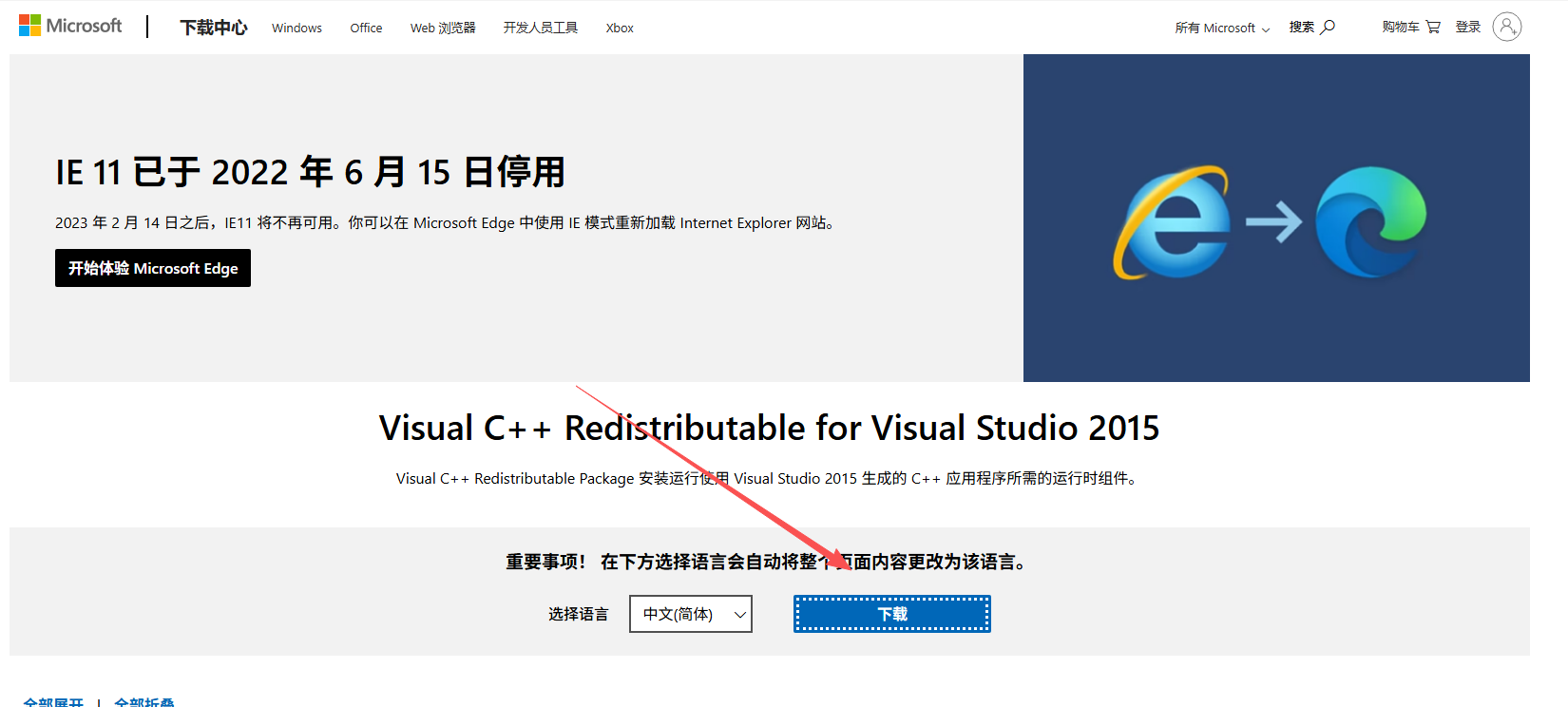
01无法绑定店铺
02上传后看不到图片
- 检查电脑时间是否与实际时间同步;如不同步,调整为当前时间后重新上传。
- 如果上传时间已经超过 7 天,需要重新上传。
